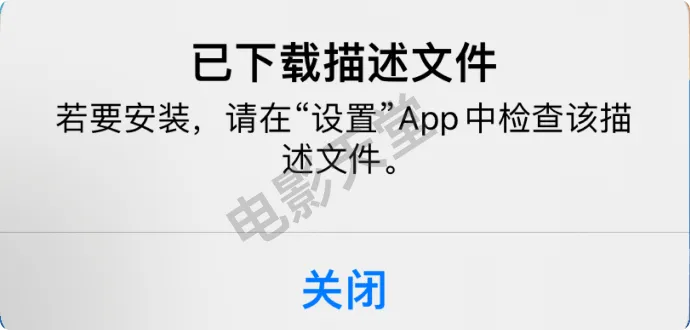
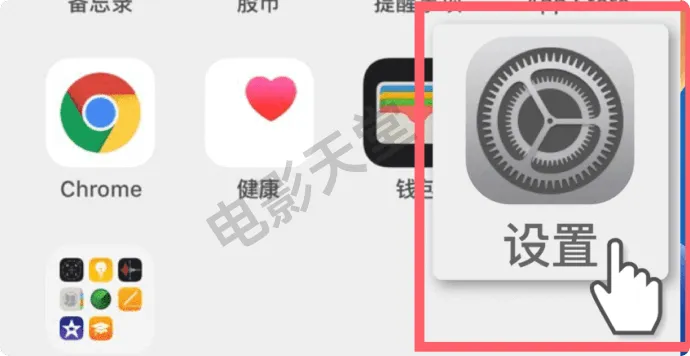
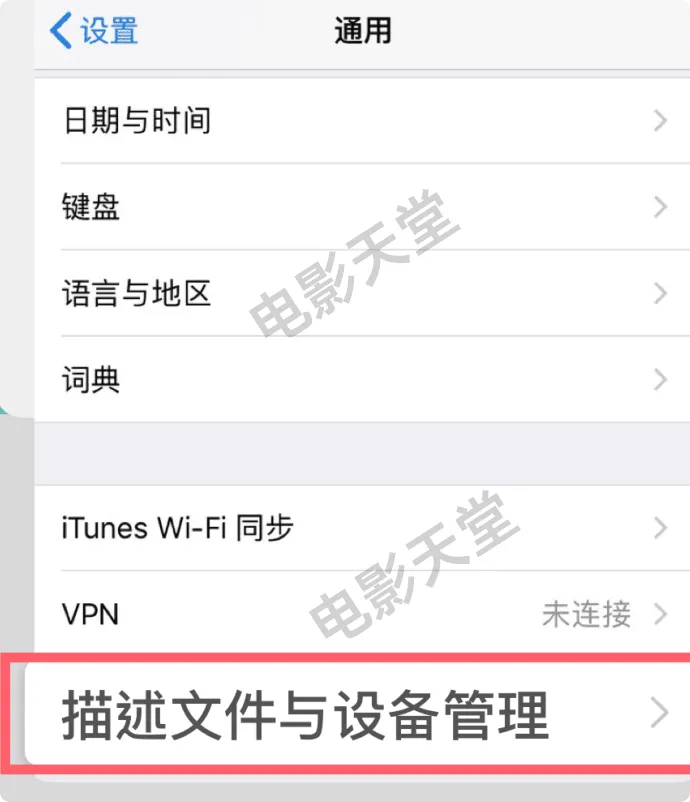
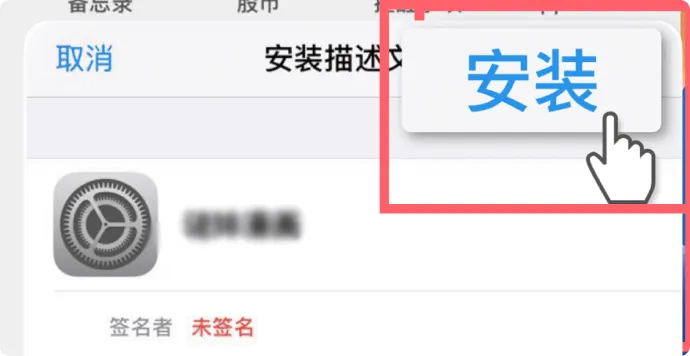
请下载apk后,断网安装!
由于各手机厂商的限制,如果安装过程中出现异常,可以尝试以下操作
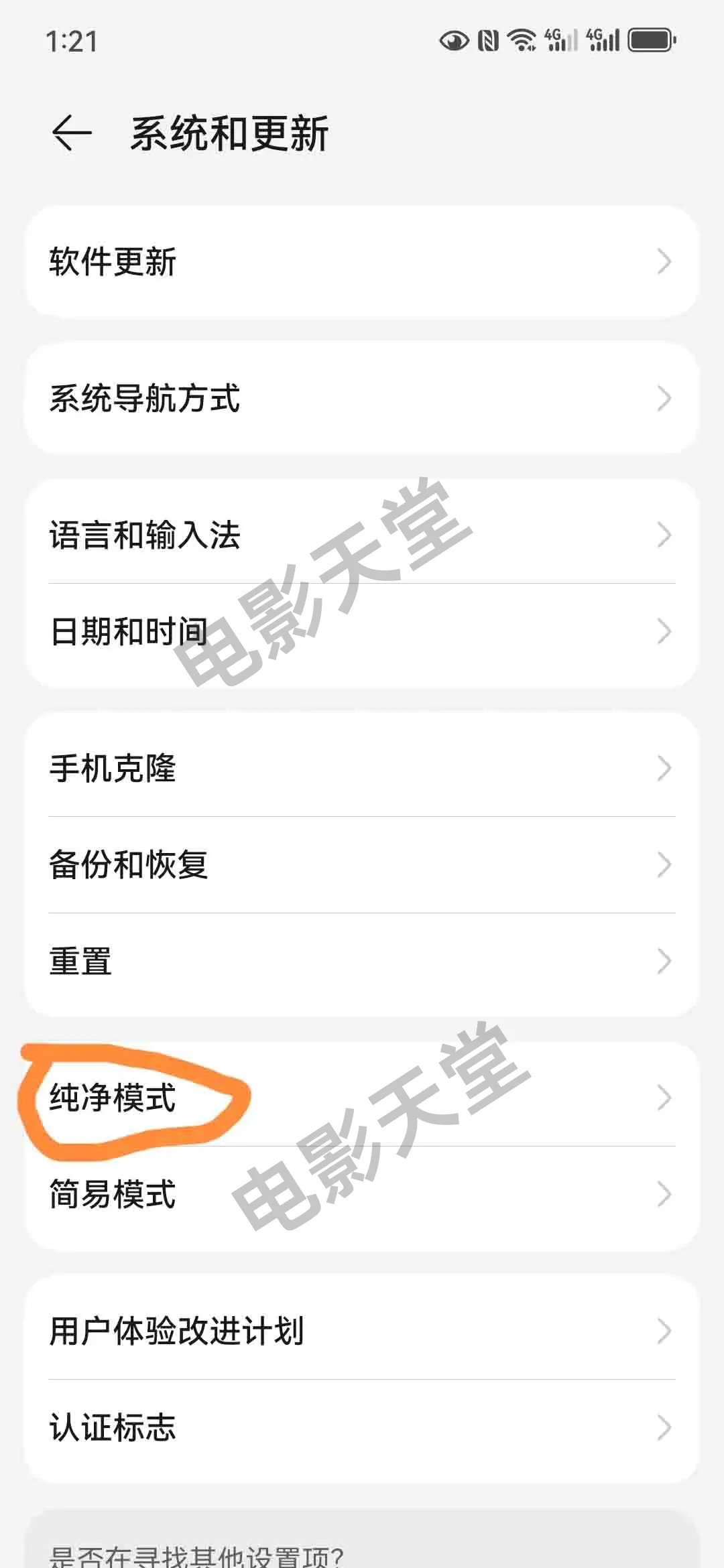
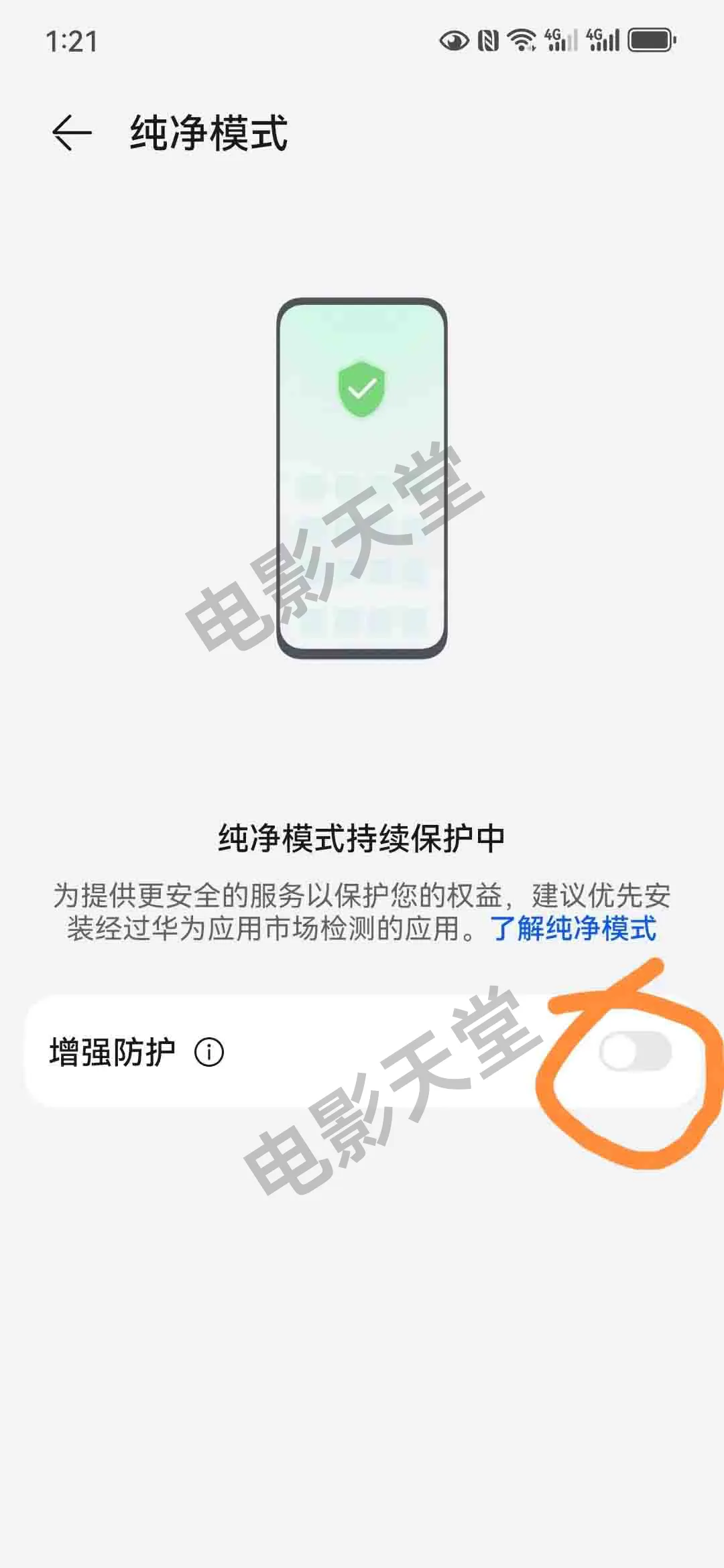
第一步:关闭纯净模式,关闭增加防护
1.进入设置-系统和更新-纯净模式-关闭(如没有纯净模式可跳过此步骤)
鸿蒙3.0以上系统纯净模式强制开启且不可关闭
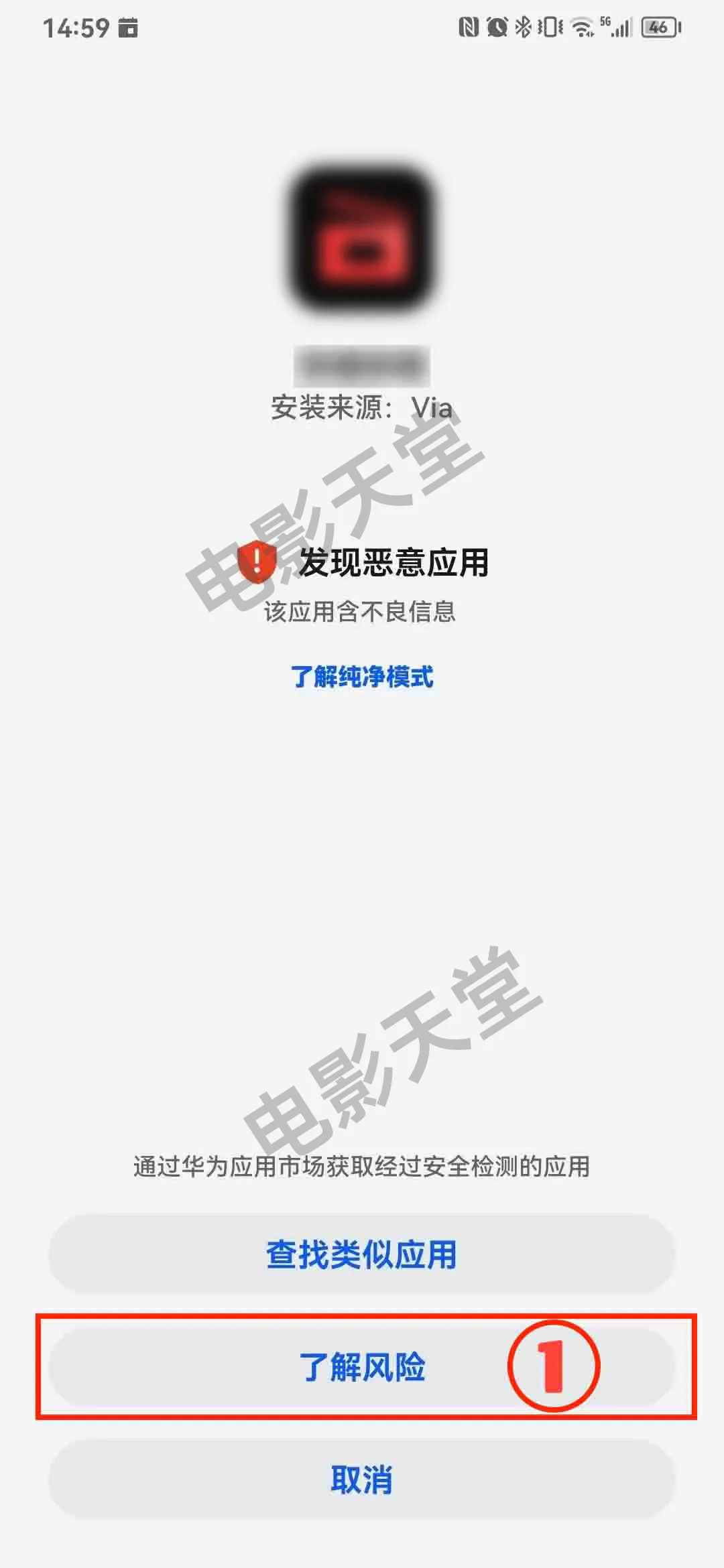
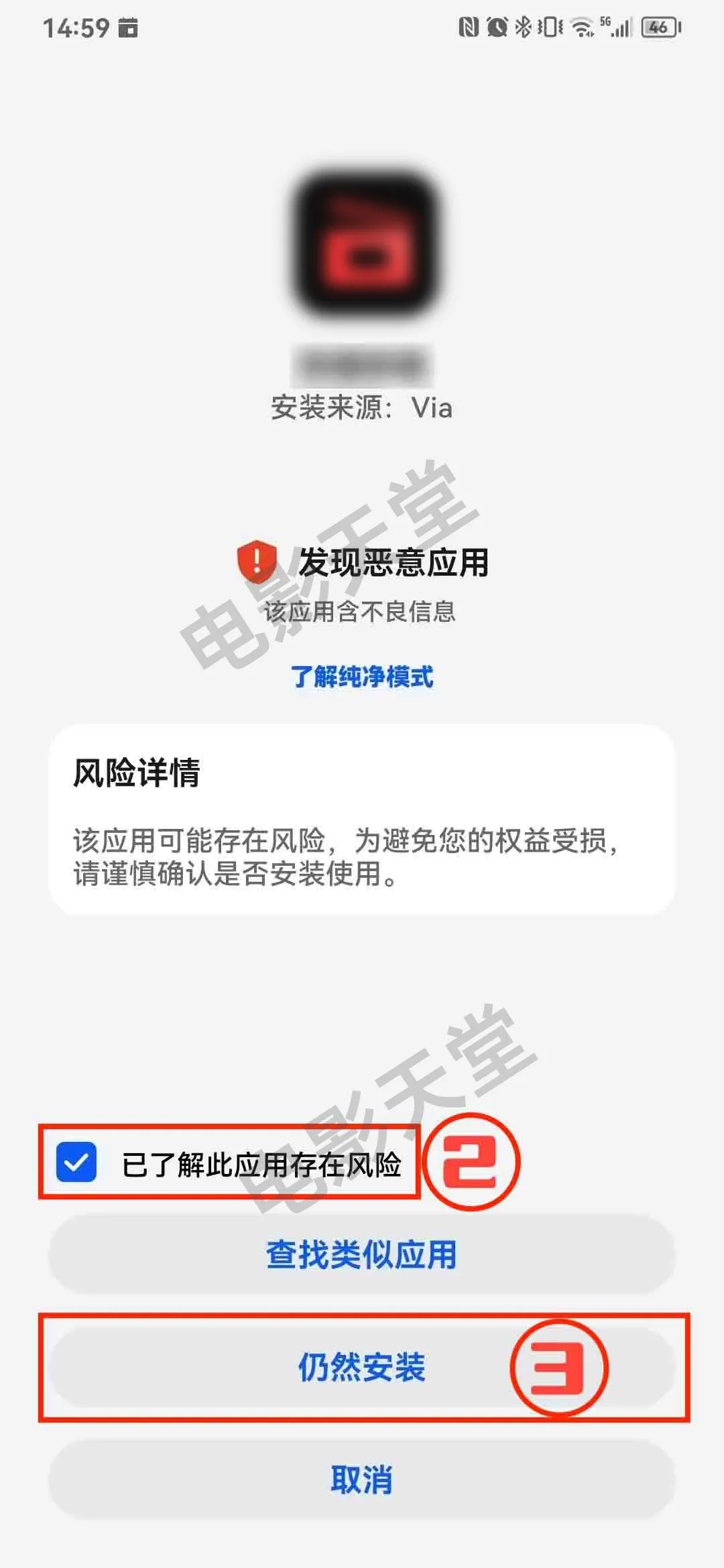
2.再次点击apk安装,点击[了解风险],勾选[已了解此应用存在风险]并点击[仍然安装]
3.已安装完毕
第二步:如安装后仍无法使用,可解除风险管控
系统内置“手机管家”有可能会错误地把第三方来源应用添加到风险管控
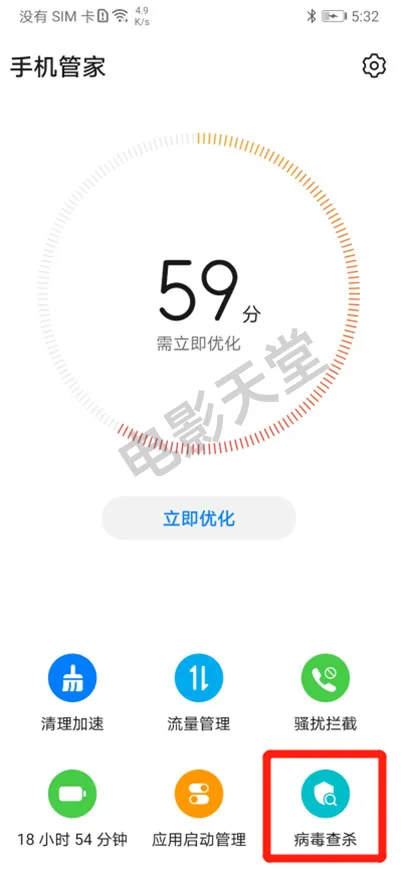
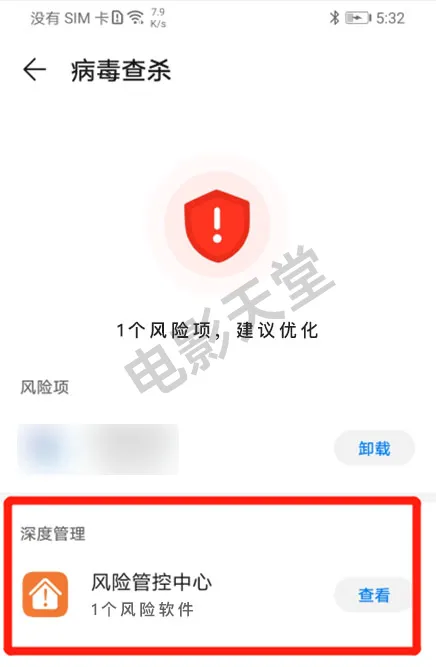
1.进入“手机管家” -> “病毒查杀” ->
“风险/应用管控中心”,检查应用是否在风险项中
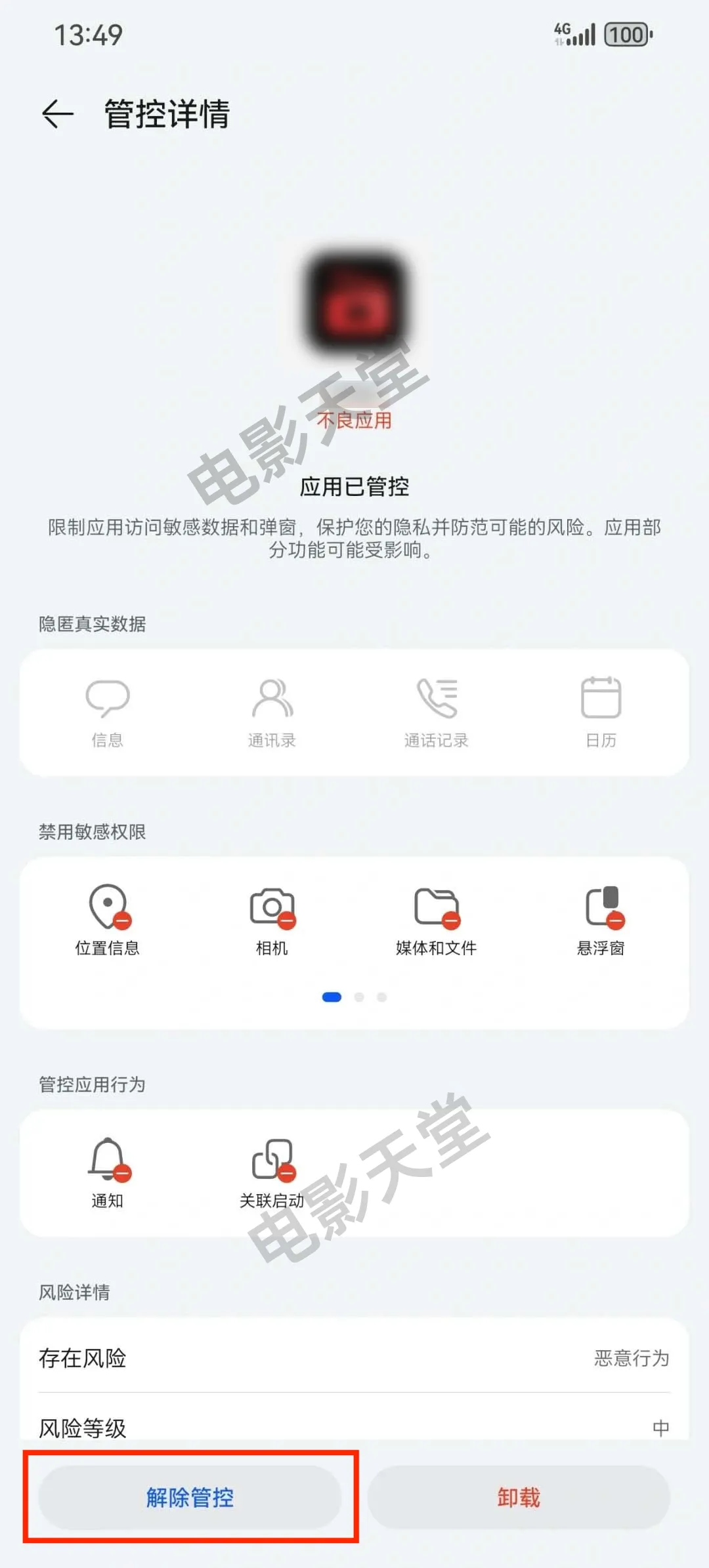
2.点击被管控的应用,点击左下角的“解除管控”
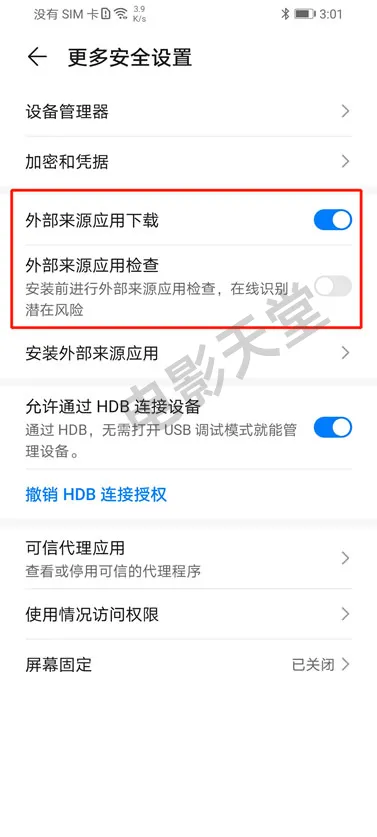
第三步:调整安全设置
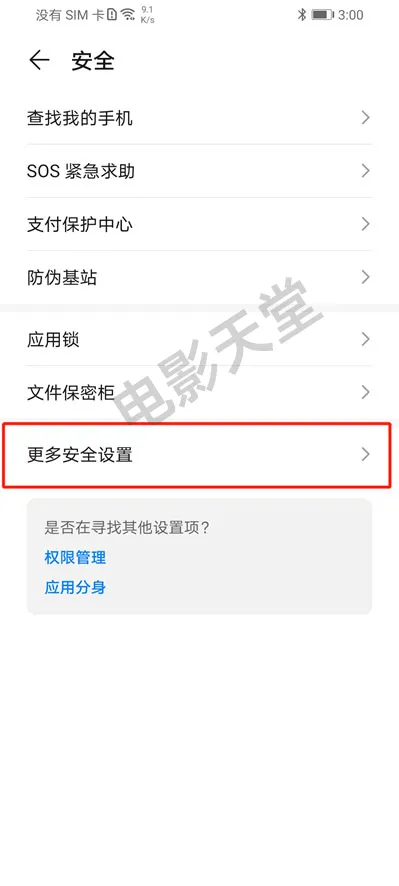
1.进入设置-安全-更多安全设置
2.开启“外部来源应用下载”,关闭“外部来源应用检查”
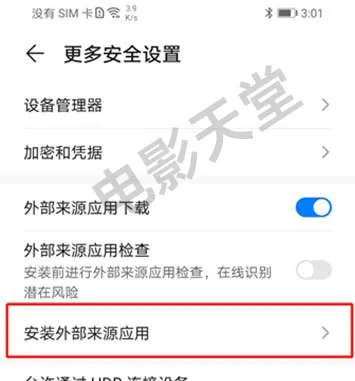
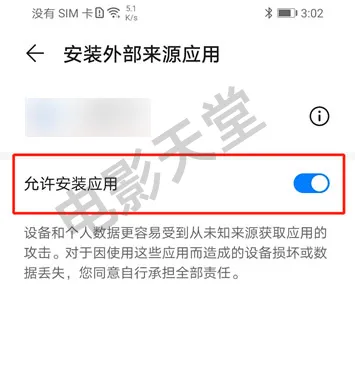
3.点击“安装外部来源应用”,点击我们的应用,开启“允许安装应用”
其他
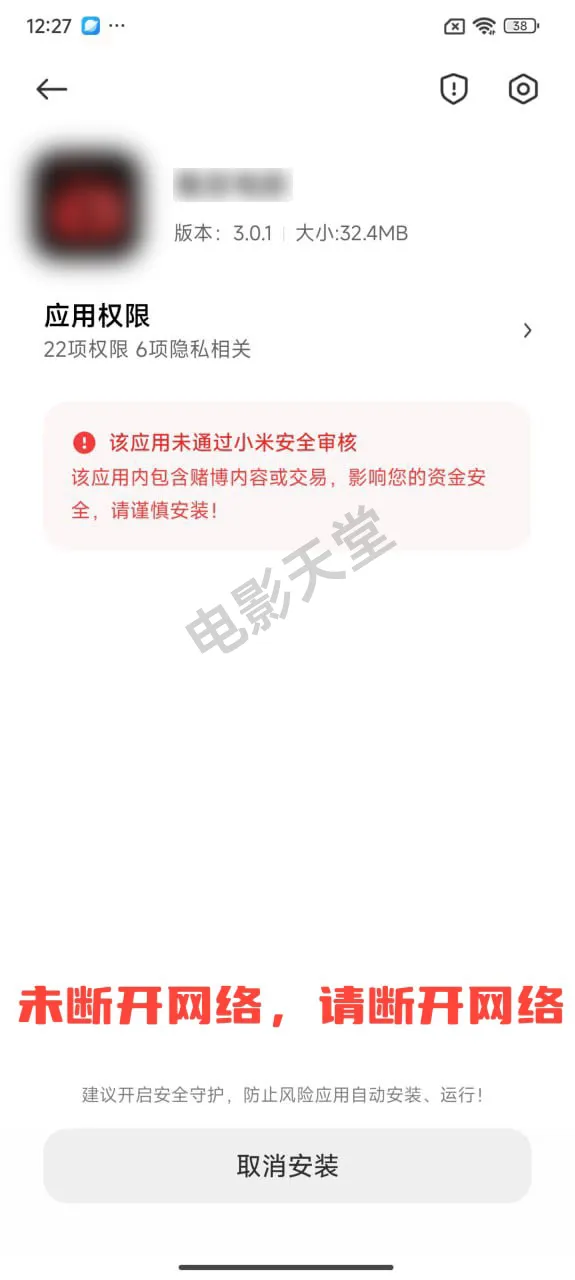
当应用出现以下风险提示时,请勾选不再提示,选择继续使用

请下载apk后,断网安装!
由于各手机厂商的限制,如果安装过程中出现异常,可以尝试以下操作
第一步:安装
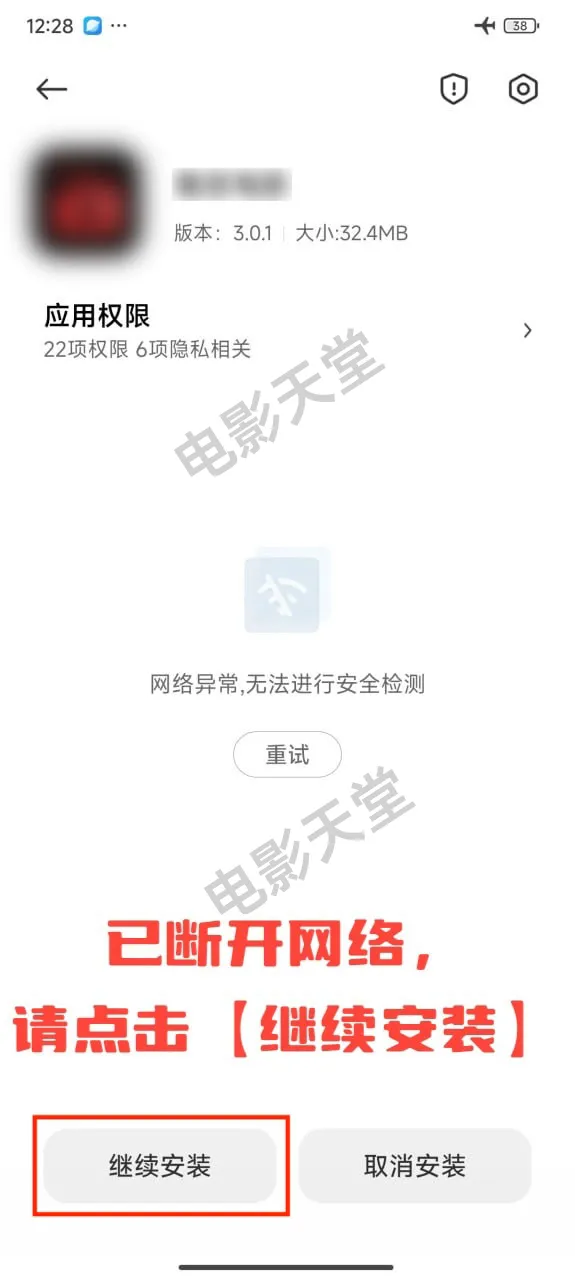
1.点击刚下载的apk进入安装界面
2.点击[继续安装],即可完成安装
第二步:解除风险管控
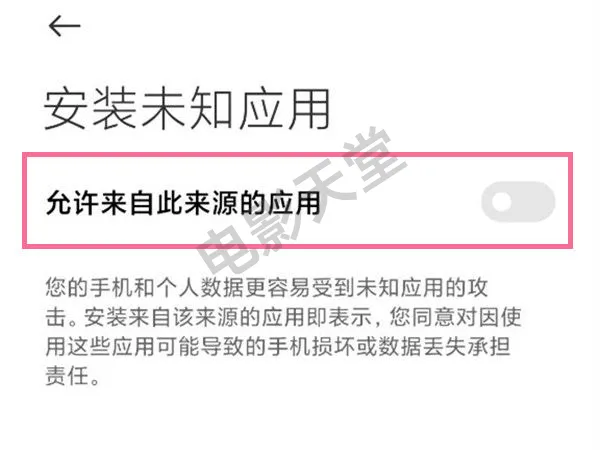
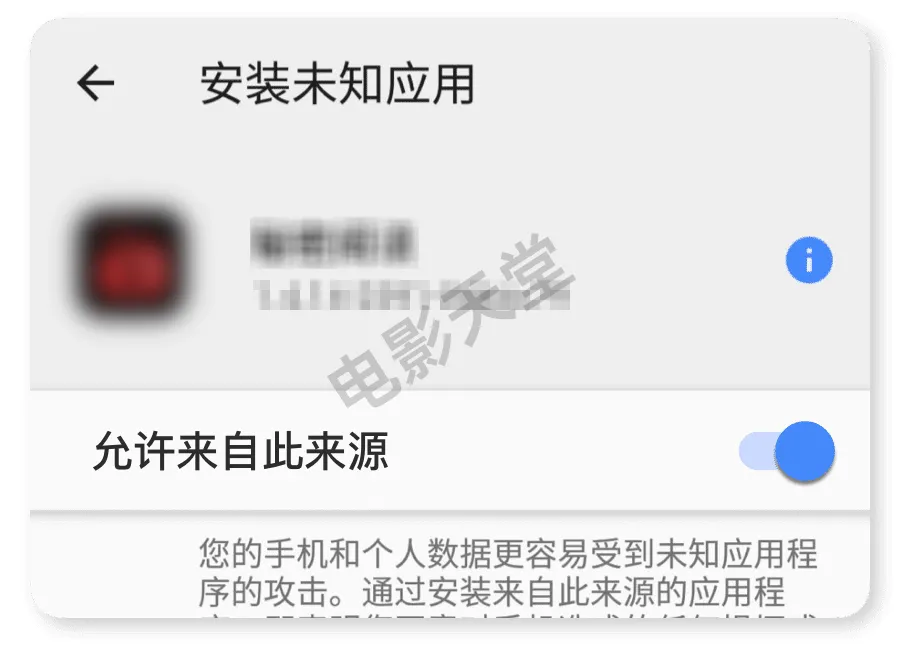
1.手机设置中搜索[安装未知应用],选择我们的应用后,开启[允许来自此来源的应用]
其他
当应用出现以下风险提示时,请勾选不再提示,选择继续使用
请下载apk后,断网安装!
由于各手机厂商的限制,如果安装过程中出现异常,可以尝试以下操作
第一步:安装
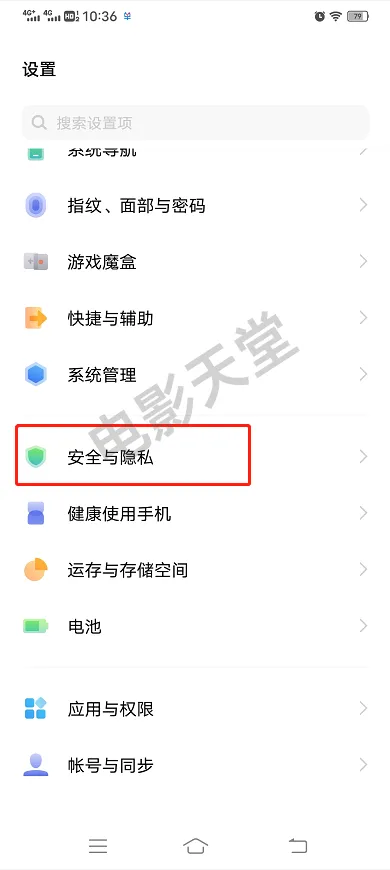
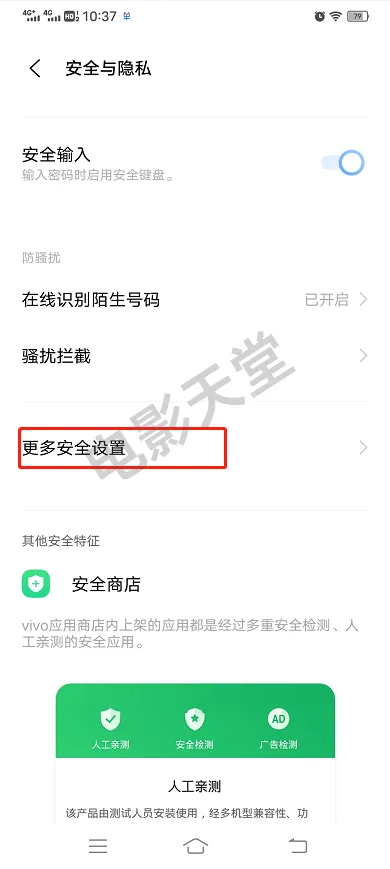
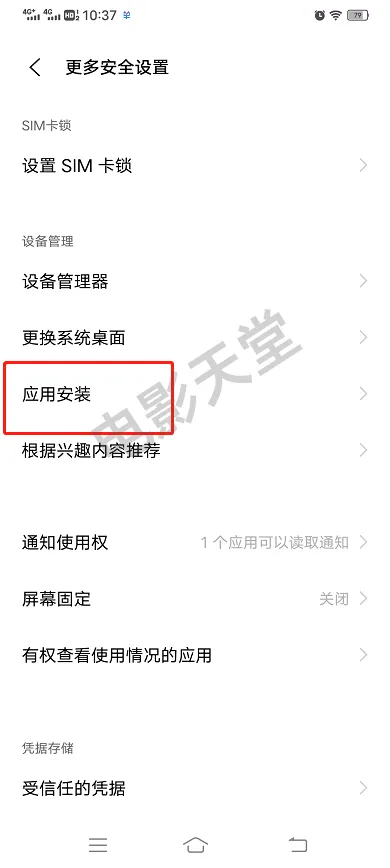
1.手机设置中点击[安全与隐私],选择[更多安全设置]
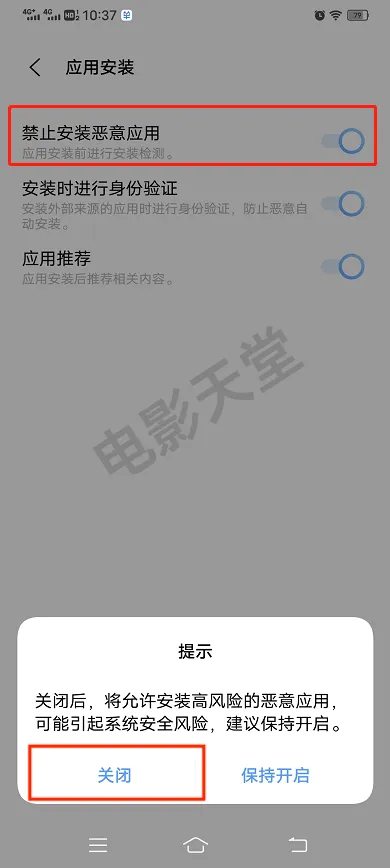
2.选择[应用安装],关闭[禁止安装恶意应用],点击[关闭]
3.取消系统默认风险提示后,再次点击apk安装即可
其他
当应用出现以下风险提示时,请勾选不再提示,选择继续使用
请下载apk后,断网安装!
由于各手机厂商的限制,如果安装过程中出现异常,可以尝试以下操作
第一步:安装
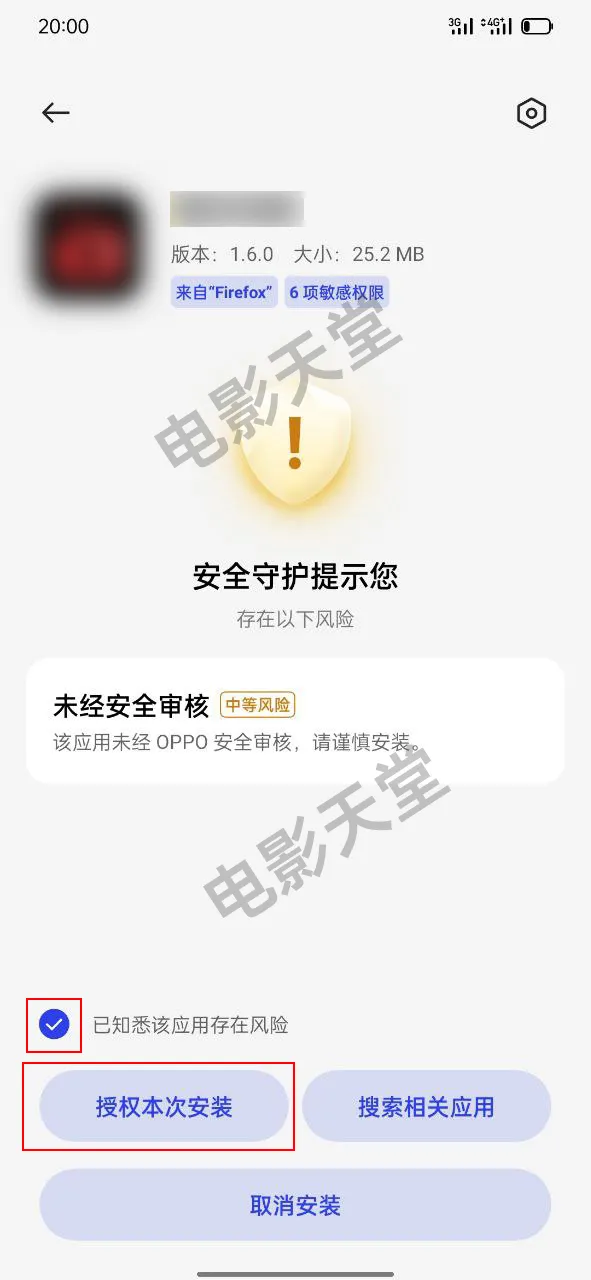
1.下载完成后,点击apk进入安装流程(系统安全机制默认对所有非官方应用市场下载安装的第三方来源应用的统一提示,请放心安装使用)
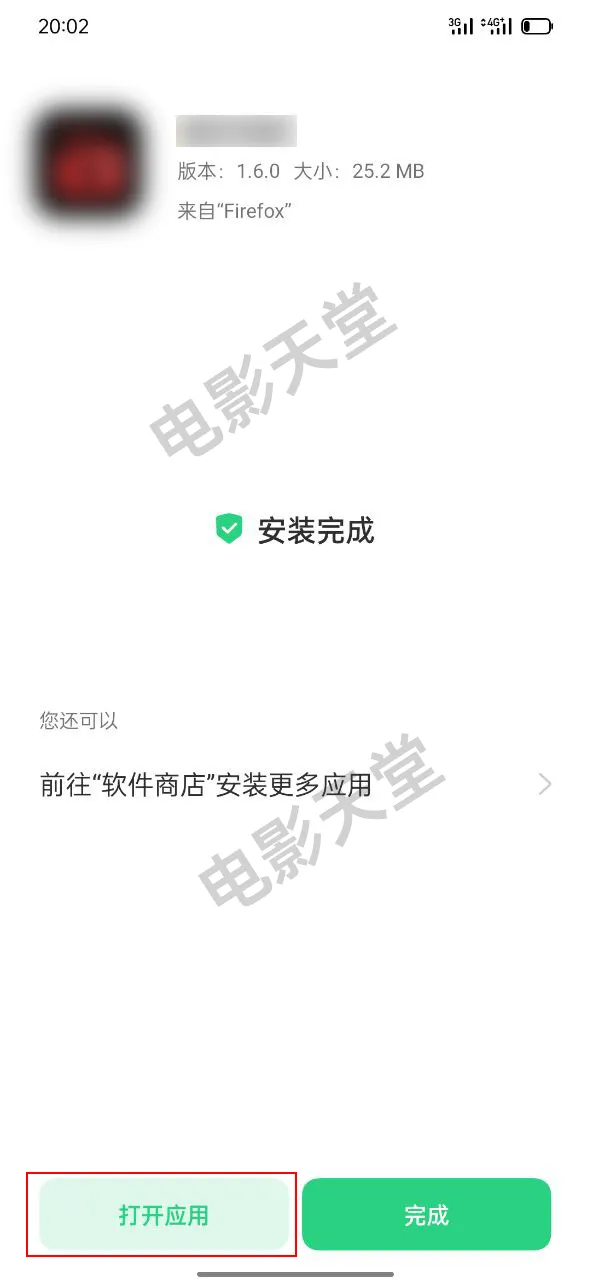
2.点击[授权本次安装]即可完成安装。
其他
当应用出现以下风险提示时,请勾选不再提示,选择继续使用
由于各手机厂商的限制,如果安装过程中出现异常,可以尝试以下操作
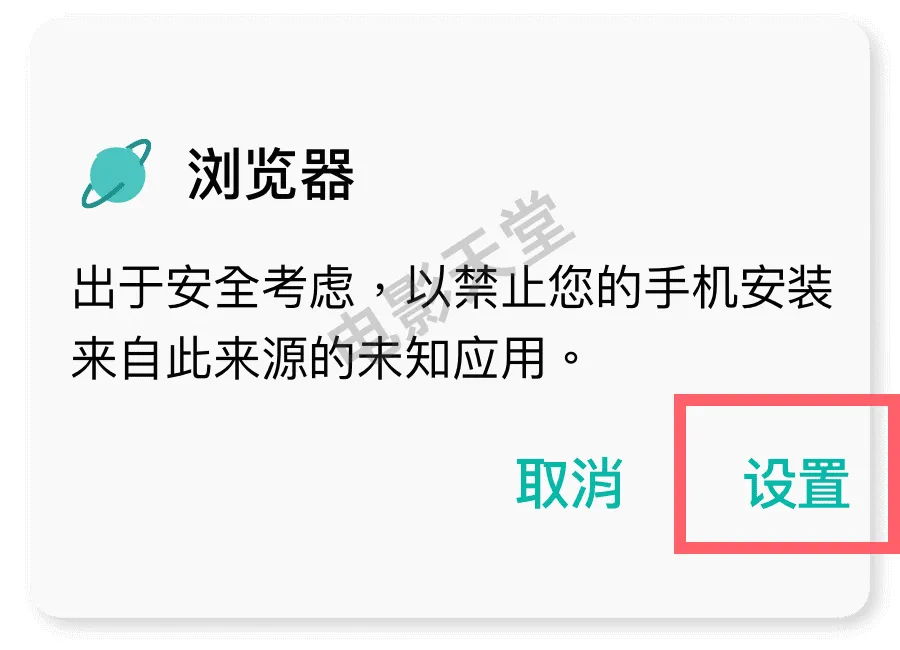
第一步:当您下载应用时若出现此画面
第二步:请进入手机设置中,开启“允许来自此来源的应用”或关闭“禁止安装恶意应用”
第三步:再次点击apk安装即可
其他
当应用出现以下风险提示时,请勾选不再提示,选择继续使用